
Dopo l’ultimo articolo in cui ho illustrato il nuovo progetto, FalcoOS, oggi siamo qui per vedere come installare questo sistema operativo.
Il procedimento sarà molto facile e veloce. Cominciamo.
Per prima cosa apri il menu delle applicazioni in alto a sinistra
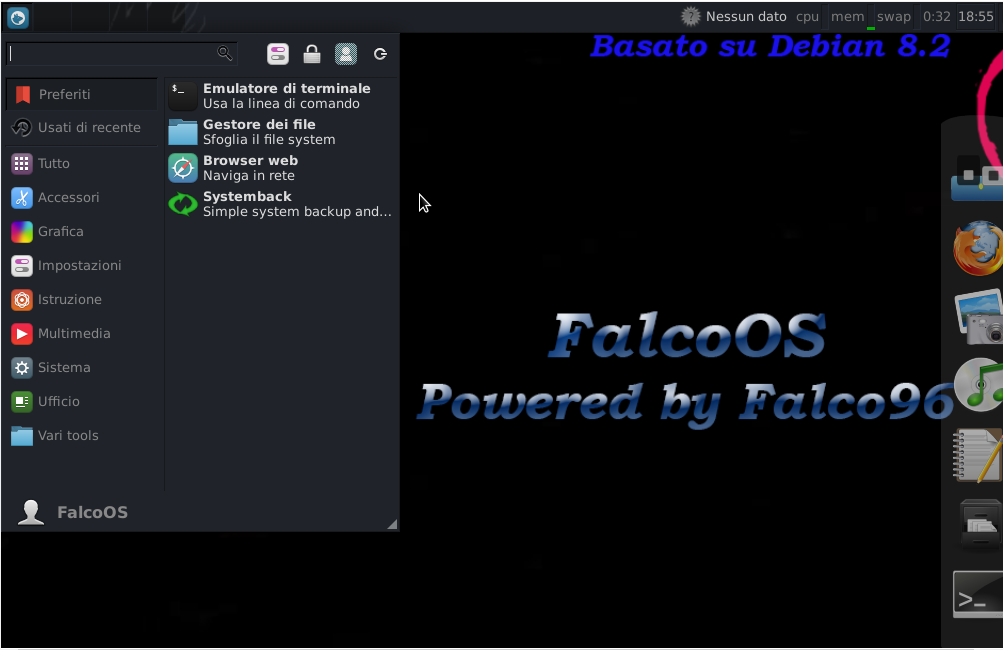
Bene ora clicca su Systemback

Ora comparirà una finestra. Clicca su System Install

Bene. Ora sarà necessario inserire tutti i dati necessari

Nel primo campo dovrai inserire il nome utente
Nel secondo campo dovrai inserire il nome della cartella home, che solitamente è uguale al nome utente, con l’unica differenza che avrà tutte le lettere maiuscole e non conterrà spazi.
Nel terzo e quarto campo dovrai inserire la password utente
Nel quinto e sesto campo dovrai inserire la password di root (consiglio di scriverne una differente da quella dell’utente.
Nell’ultimo campo dovrai inserire il nome dell’host, che può essere uguale al nome utente. L’Hostname è il nome del computer.
Bene ora clicca su Next
Nella prossima parte , sarà necessario partizionare il disco. Qui dovrai decidere se formattare l’intero disco oppure se installare FalcoOS a fianco di un altro sistema operativo, ad esempio Windows.
Seleziona la partizione desiderata, dove installerai FalcoOS, o seleziona l’intero disco, come nel caso di questa immagine.

Ora rimuovi la partizione o il disco

Bene ora è necessario creare le partizioni.
Le partizioni consigliate sono: una partizione home, che servirà per contenere tutti i dati dell’utente, come la cronologia, le foto, i video ecc…
Poi una partizione / per installare il sistema operativo
E infine una Swap. La memoria Swap, che ha la stessa grandezza della memoria RAM, serve da “tampone” nel caso in cui la RAM fosse interamente occupata.
Per chi ha poco spazio può anche decidere di omettere o la swap o la home, ma non è possibile omettere la /. Il sistema operativo genererà delle directory per la swap o la home che non sono state allocate, facendo in modo che non ci siano problemi.
Ma comunque, se è possibile, è sempre consigliato di creare tutte e tre le partizioni.
Per creare una partizione fare:

Fatto tutto, clicca su Next e successivamente clicca su Start

Bene. Quando l’installazione sarà terminata, riavvia il sistema operativo, togli la chiavetta o il dvd dal computer e potrai iniziare ad usare FalcoOS.
Una volta riavviato servirà un’ultima operazione per completare l’intero processo. Apri il terminale e digita:
su
password di root (che hai deciso durante l’installazione)
gedit /etc/sudoers
E quindi modifica il nome della funzione evidenziata con il nome della tua cartella home.

Bene, hai completato l’installazione 🙂
Buona permanenza con FalcoOS 🙂
Download di FalcoOS:
https://drive.google.com/file/d/0B1KPP2a4pYiidzREQ2NzWEpVam8/view?usp=sharing
Con questo, ci vediamo al prossimo articolo 🙂