

Ed eccoci qui in questo nuovo post. Oggi non avevo nulla di interessante da trattare, in quanto ho terminato tutti i post già pronti, di conseguenza scrivo questo piccolo tutorial, che mi ha richiesto svariate volte un mio amico.
Lo so, questo è un tutorial molto semplice, e anche scontato, per molti di voi. Ma dato che non tutti sanno fare questa operazione, ho pensato bene di trattare questo argomento, in modo tale che altri utenti, nel caso non sappiano come fare per riattivare l’audio di Windows 10, dopo questo tutorial conoscano il modo di eseguire questa operazione.
Oggi quindi, come annunciato dal titolo e preannunciato nelle poche righe precedenti, andremo a vedere come riattivare l’audio di Windows, di default disabilitato.
Primo step
Per prima cosa è necessario cliccare con il destro del mouse su un punto vuoto del desktop. Comparirà un menu a tendina. La voce che ci interessa è proprietà, che solitamente è l’ultima.
Secondo step
Fatto questo, ci comparirà una finestra delle impostazioni
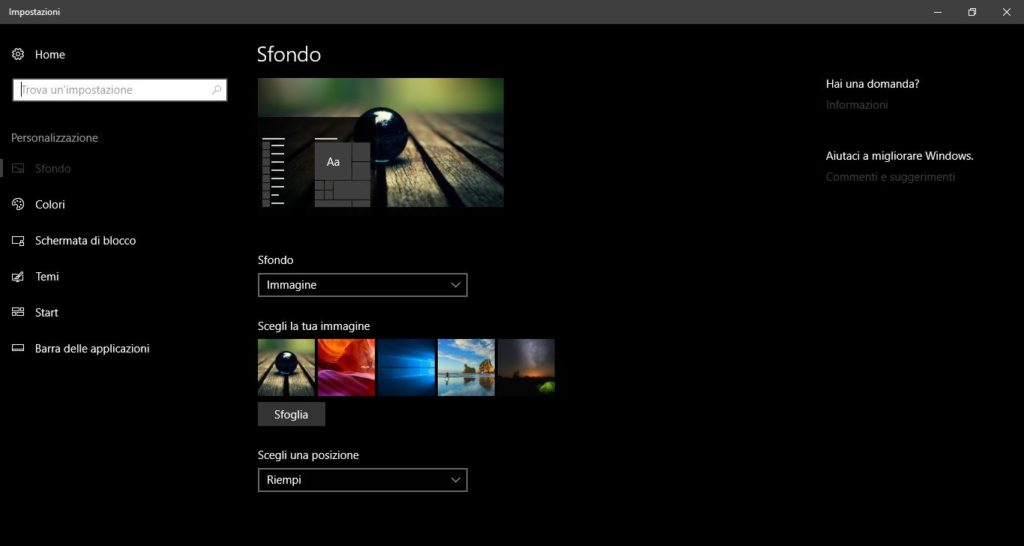
Da qui, dal menu a sinistra, andiamo a cliccare su Temi
Terzo step
Dalla finestra che comparirà andiamo a cliccare su Suoni
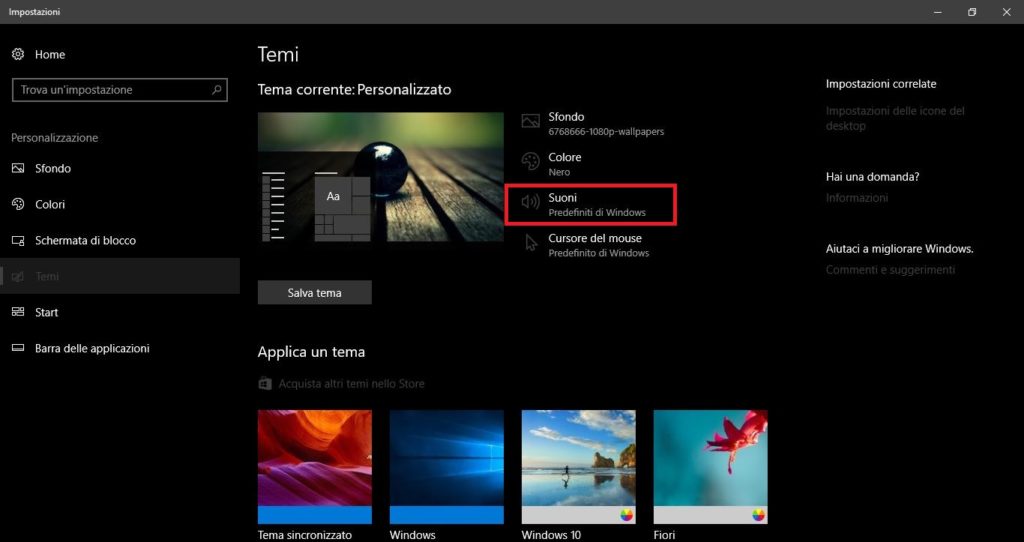
Quarto step
Dopo aver cliccato sulla voce suoni, ci comparirà una piccola finestra.
Da questa, dovremmo semplicemente mettere la spunta sulla voce: Riproduci suono di avvio di Windows
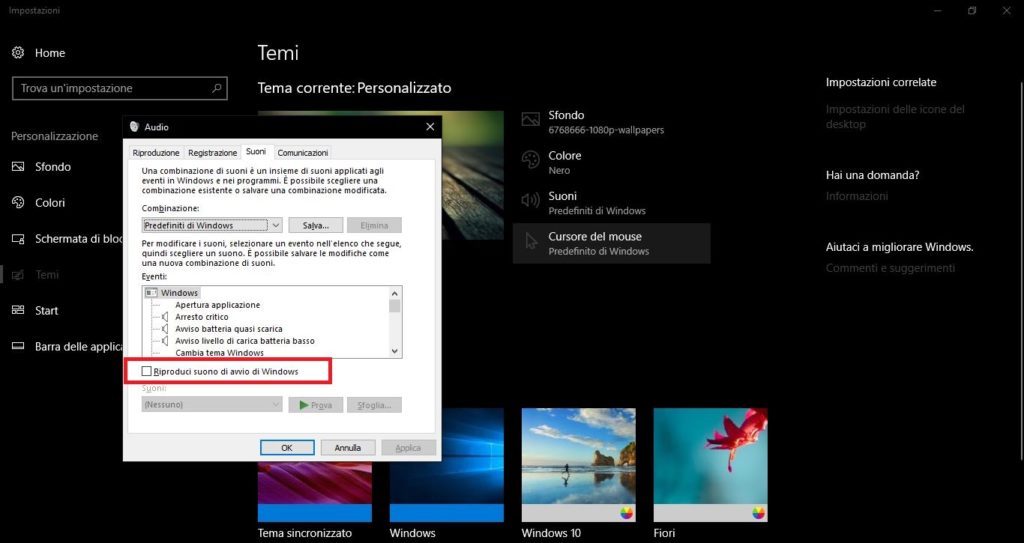
Ultimo step
Cliccare su ok nella finestra di prima, chiudere tutti i programmi di sistema e riavviare il computer per applicare la modifica.
All’avvio potrete godere del suono di avvio di Windows 10.
Con questo è tutto… spero che vi sia stato utile questa piccola guida.
Alla prossima!