

Durante la recensione di Fedora 26, avevamo nominato Fedy, un tool per la configurazione iniziale di Fedora.
Questo tool infatti permette in pochissimi passaggi, davvero semplicissimi, di rendere fin da subito Fedora operativa, andando ad installare tutti i programmi che servono e andando a configurare svariati aspetti del sistema.
Come si installa Fedy?
Per installare Fedy, sarà sufficiente lanciare un comando da terminale, ovviamente come utente root.
Il comando da lanciare è il seguente:
Cosa viene effettuato durante l’installazione?
Piccolo consiglio prima di installare il tool
Prima di procedere con l’installazione di Fedy, ti consiglio di effettuare un aggiornamento del sistema.
Per farlo è molto semplice. Ti basterà accedere in modalità root con il terminale e digitare il seguente comando:
dnf upgrade
Terminata la procedura di aggiornamento, effettua un riavvio del sistema. Se vuoi puoi riavviare il computer, sempre tramite il terminale e sempre tramite l’utente root, mediante il seguente comando:
reboot
Se vedi che dopo il riavvio del computer (nel caso che durante l’aggiornamento sia stato aggiornato anche il kernel) tutto è a posto e non è successo nulla di problematico e tutti i driver funzionano correttamente, puoi procedere con la rimozione del kernel vecchio, seguendo questa mia guida.
Avviamo Fedy
Per avviare Fedy, sarà sufficiente cliccare sulla sua icona e inserire la password dell’amministratore (se il tuo account è impostato come amministratore), o la password di root (nel caso il tuo account non sia di tipo amministratore, ma un semplice account standard).
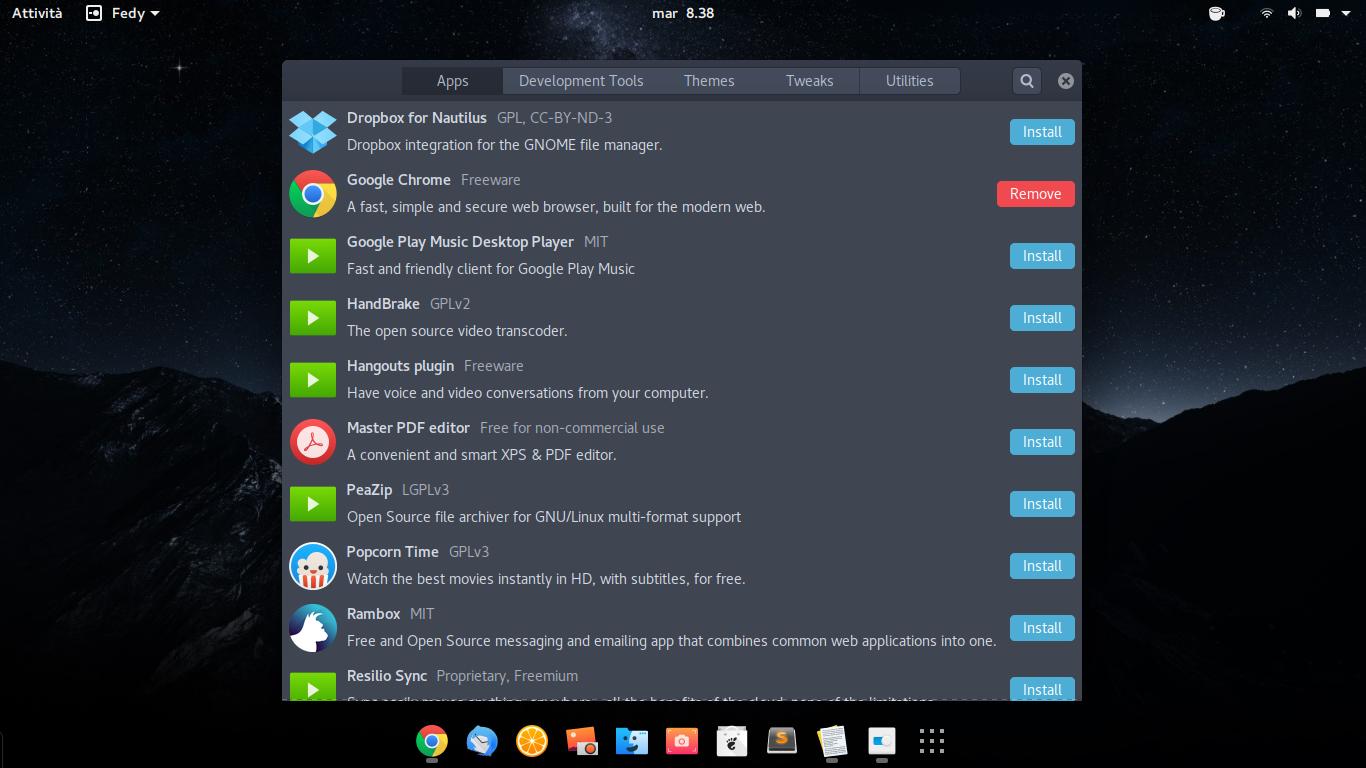
Avviato fedy, ci ritroveremo davanti a questa interfaccia grafica
Come funziona il programma?
Il programma si suddivide in 5 tabs.
La prima scheda
La prima scheda permette di installare le applicazioni di maggior utilizzo o di grande utilità, come Google Chrome, Master PDF Editor (programma per editare i file pdf), Steam ecc..
La seconda scheda
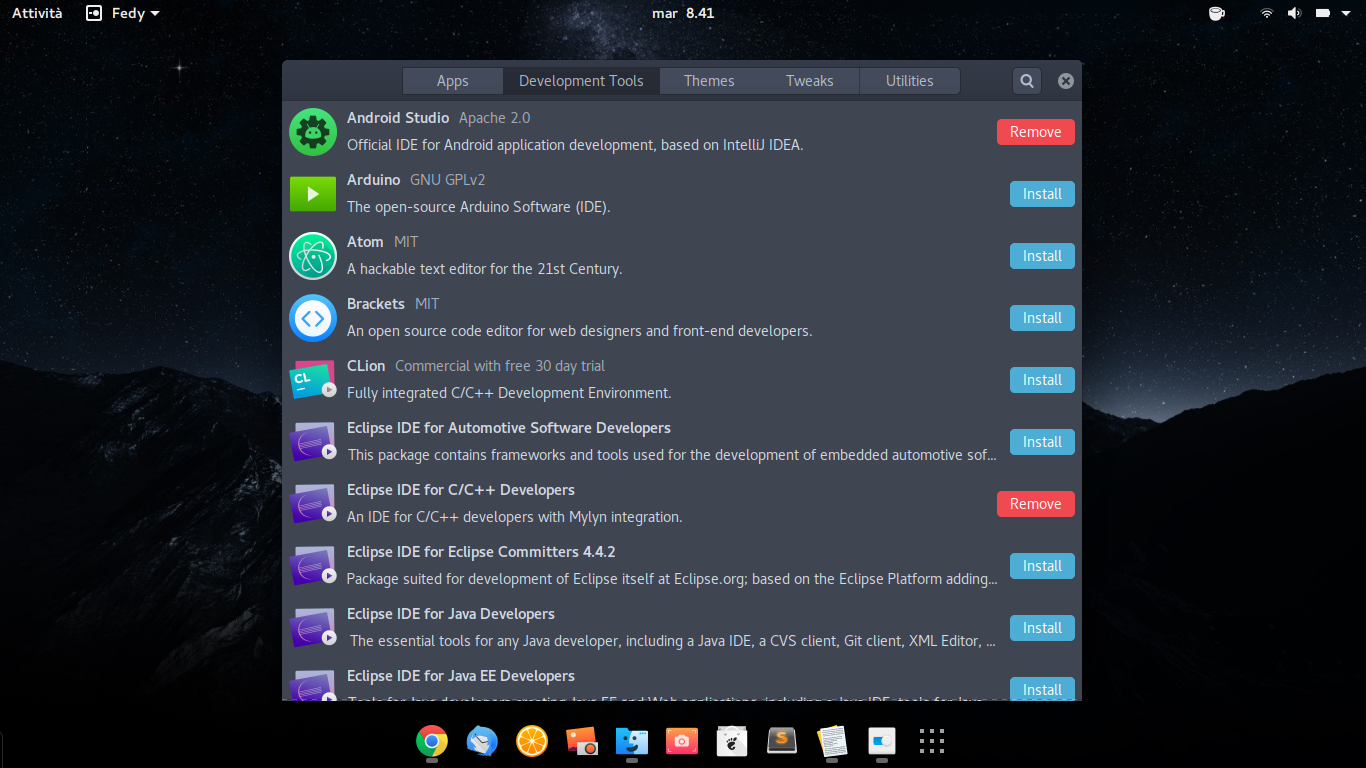
La seconda scheda permette di installare tutta una serie di tool di programmazione. Quindi si possono installare IDE (quali Eclipse, per fare un esempio), si possono installare editor di programmazione, come ad esempio Sublime Text (programma a pagamento, quindi disponibile solo sotto licenza e sotto pagamento), o la sua versione concorrente gratuita (ovvero Atom). Si possono installare compilatori e tante altri applicativi e strumenti veramente molto utili, per uno sviluppatore.
La terza scheda
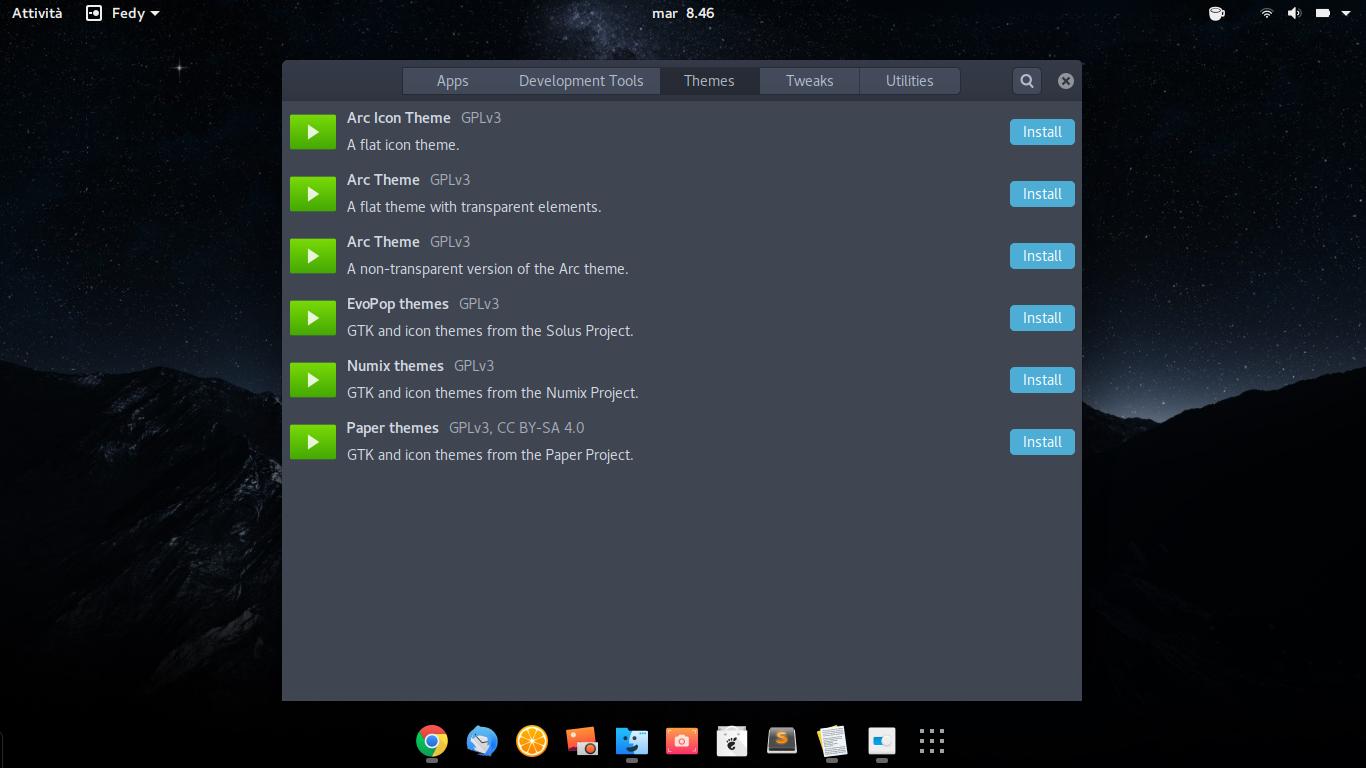
La terza scheda permette di installare svariati temi per le finestre di Gnome. Questi temi sono quasi tutti compatibili solo con le librerie GTK, quindi compatibili con Gnome e tutti i suoi derivati (quali Mate, XFCE, LXDE, Cinnamon e molti altri ancora).
La quarta scheda

La quarta scheda permette di impostare diversi parametri al sistema, modificando alcune impostazioni, correggendo alcuni piccoli problemi (come i falsi positivi del firewall SELinux) e molte altre piccole cose.
La quinta scheda
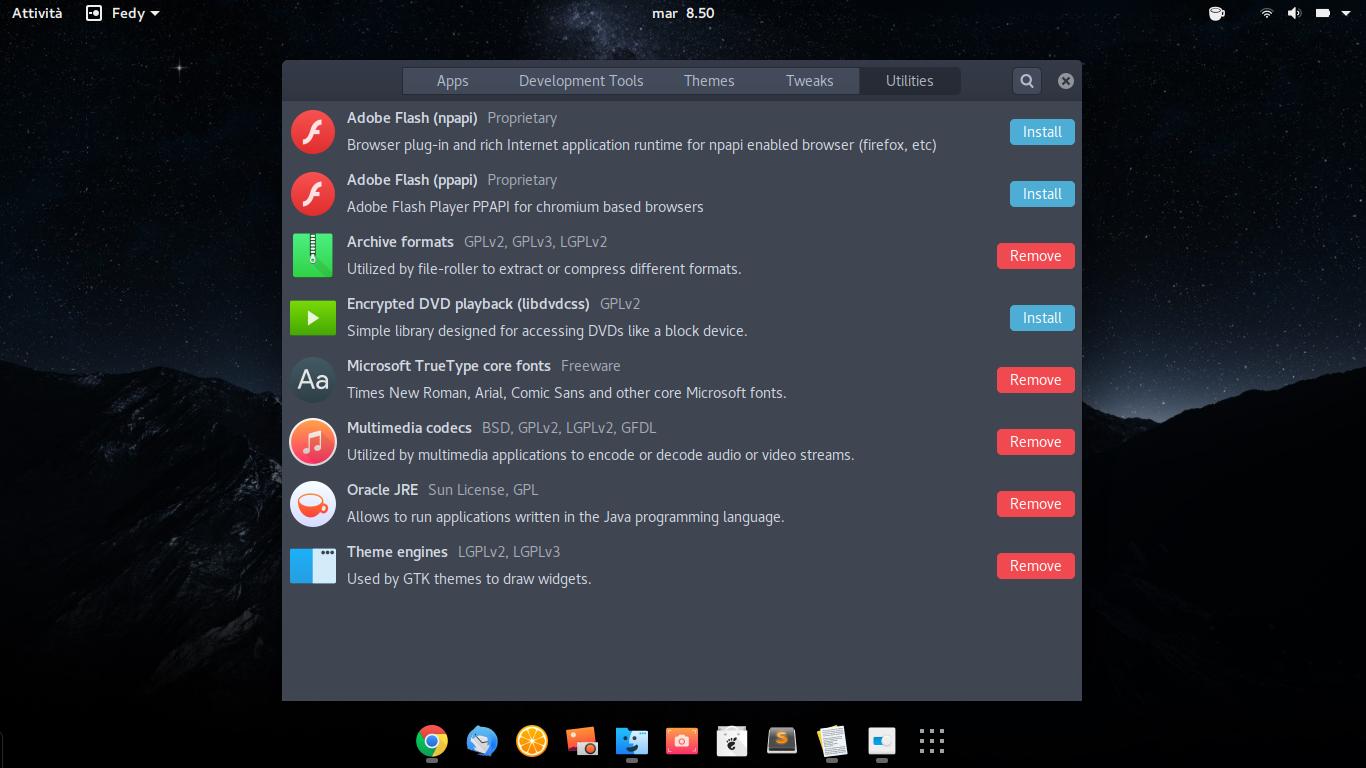
L’ultima scheda, ovvero la quinta, permette di installare svariati tweak di sistema, come l’aggiunta del supporto svariati formati multimediali (grazie all’installazione di svariati codec), aggiungere il supporto di numerosi formati di compressione e così via.
Come si usa il programma?
Beh l’uso del programma è veramente semplicissimo. Sarà sufficiente cliccare sul pulsante blu a destra di ogni voce, per aggiungere o modificare un determinato programma o parametro. E cliccare sul tasto rosso, a destra di ogni voce, per rimuovere un parametro o un programma aggiunti in precedenza.
E’ possibile spuntare anche tutte le voci di tutte le modifiche che si vogliono apportare, in tutte le cinque schede, contemporaneamente. Poi il programma ci penserà da se a installare tutto.
Per configurare quindi il sistema con Fedy servono due caratteristiche essenziali: una connessione ad internet e un po’ di pazienza. Se entrambe le caratteristiche sono soddisfatte…. beh puoi procedere!
In conclusione
Oggi abbiamo visto il tool Fedy e il suo funzionamento. Spero che questo mio post ti abbia interessato e ti sia stato di aiuto per configurare al meglio Fedora.
Se è così, ne sono davvero felice.
Con questo è tutto… alla prossima!